面试精灵新版交互模式上线:一场面试怎么开口、怎么截图,三秒选完
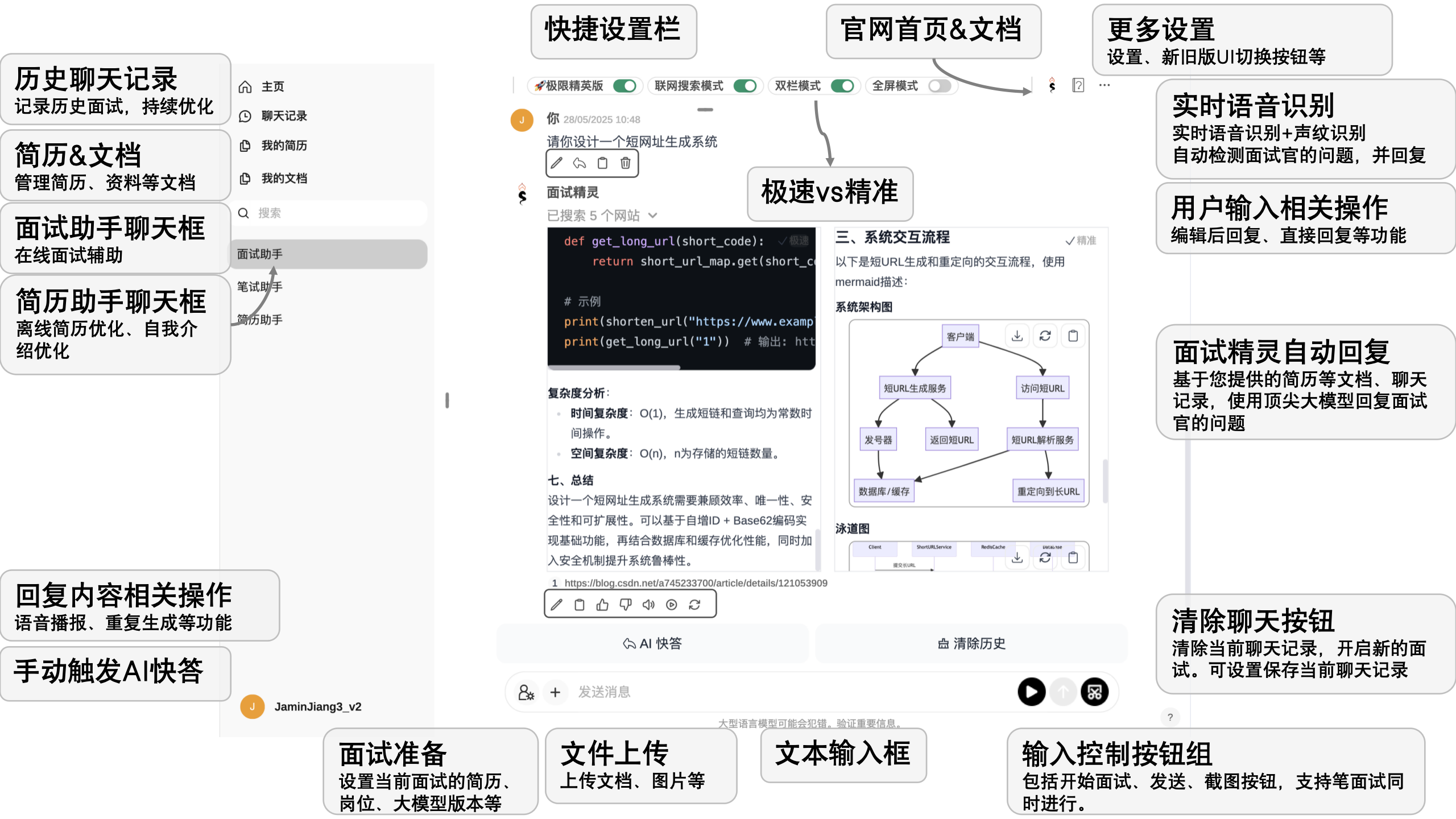
写在前面
用过老版的,大概都见过这个画面:临到面试前五分钟,还在那琢磨——麦克风还是扬声器?多人聊天还是会议音频?要不要顺手开屏幕共享?纠结一圈,状态都散了。
新版交互模式就是冲这个去的。音频源、屏幕源,全压成一个对话框,三秒勾完,直接开考。
原文地址:https://interview-genie.com/blog/new-interaction-mode
关键字:AI 面试助手, AI 笔试助手, 线上面试, 远程面试, 视频面试, 面试防检测, 面试隐蔽工具, 程序员面试, 产品经理面试, 校招, 社招, 双端互联
这次改了啥
一句话讲清楚——面试、笔试怎么开局,全从一个对话框走。
老版那三个入口(多人聊天、会议音频、笔试助手)并掉了。想录音答题,勾麦克风或扬声器;想截屏提问,再勾上屏幕。一个面板搞定,不用再来回切。
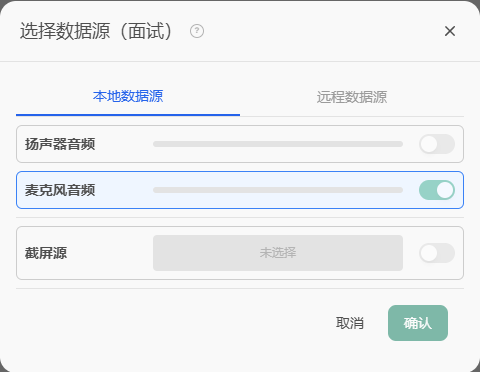
老用户别慌,原来能干的事现在都能干,只是搬家了。旧版”多人聊天”对应现在的”麦克风”,“会议音频”对应”扬声器”。改一周就顺手。
三个场景,一个流程
纯面试:勾麦克风(外放收音)或扬声器(电脑内部收音),点确认开始录。
笔面试混合:麦克风加屏幕一起勾,听题、截图两不误。校招那种”先聊半小时再撕算法”的流程,一遍跑下来。
双端互联:主机当考台放视频会议,客机当答题器悄悄收题、出答案。两台机器分工,隐蔽性拉满。
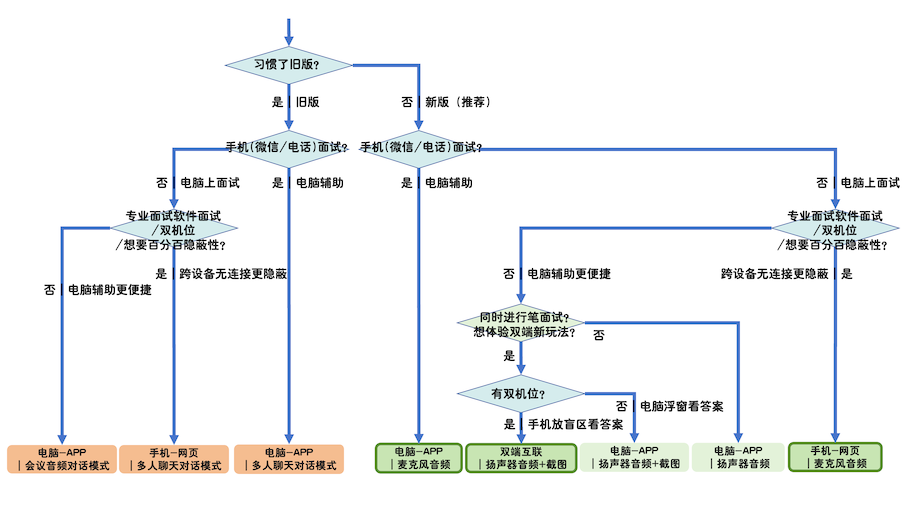
不知道选哪个?输入框边上那个问号点开就是决策树,看一眼心里就有数。
真正的杀手锏:一台机搞定笔面试同场
设置便捷是一方面,更关键的是新版能同时跑面试和笔试。
老版遇到”既面又考”的场子,光是设备就要凑三台:一台放视频会议当面试设备,一台跑面试助手,再一台跑笔试助手。凑机器、配网络、跟面试官对眼神的时候还得防着三块屏幕都被看到——光是把这套搭起来人就累了。
新版交互模式下,一台机就够。麦克风收面试官的提问,屏幕源同步开起来截笔试题,AI 面试助手和 AI 笔试助手在同一个会话里接力。校招笔面试同场、社招程序员面试中途切算法题、产品岗群面带案例答辩,都能一套流程跑完,不再为多设备分神。
如果再叠上双端互联,把答题动作挪到客机,主机那块屏就只剩视频会议,干净到底。
谁用得上
应届校招党最有感。HR 一面、技术二面、笔试轮着来,老版来回切模式容易出岔子;新版一个对话框走完,节奏稳得多。
社招跳槽的程序员也顺手。笔面试同场常见,前半段自我介绍、后半段手撕算法,勾上屏幕源就能截图提问,AI 笔试助手接得过来。
产品经理、咨询岗那种群面、案例面试、答辩轮,多个面试官轮着发言——“麦克风”模式能区分说话人,只对面试官的问题出答案。
留学生求职外语面试也 OK,配合翻译功能,英语、日语、韩语都稳。
隐蔽性怎么撑
新版交互模式本身只是入口变了。真正撑隐蔽的是双端互联加上桌面客户端。
双端互联下,主机只做”被看的那一台”,所有答题动作都在客机上,主机屏幕干干净净。
想再隐蔽一点,装上桌面客户端,开”屏幕共享不可见”,连系统那个橙色提示条都给藏掉。
截图提问还能绑全局快捷键 Ctrl/Cmd+Shift+V,不用回到窗口里点按钮。
具体怎么开,看 新版交互模式使用手册 和 使用技巧。
怎么切到新版
已经是新版了?那直接用。
还在老版?右上角”⋮“菜单里点”交互模式”切过来,老数据不丢。
新用户注册默认是旧版交互模式,可在右上角”⋮“菜单或”设置 → 音频 → 交互模式”中切换到新版,省心。
还想看啥
有问题、想要的功能,来 联系我们,群里聊。