【面试精灵新功能】键盘防护与自检工具上线:隐蔽性再升级,上场心里更有底
引言
在线笔试与视频面试中,不少平台和会议软件会”悄悄”监考:监听键盘事件(组合键、修饰键序列)、记录切屏与页面焦点变化,甚至在屏幕共享画面里寻找辅助工具的痕迹。操作再熟练,心里也难免打鼓:我的快捷键会不会被检测到?切屏会不会被记下来?共享画面里到底看不看得到本软件?
本次更新给出两份答案:
- 键盘防护(桌面客户端):把指定一侧的 Ctrl(mac 为 ⌘)+Shift 组合键彻底”藏起来”,监听方完全收不到 —— 提升隐蔽性;
- 面试环境自检页:面试前花两分钟,亲自验证共享画面、切屏、键盘三项环境 —— 自测做到心中有底。
体验新功能 >> interview-genie.com(需升级到最新版桌面客户端)
原文地址:https://interview-genie.com/blog/keyboard-guard-self-check/ 关键字:Interview Genie, 面试精灵, AI面试助手, 键盘防护, 快捷键屏蔽, 面试自检, 屏幕共享不可见, 切屏检测, 隐蔽性
键盘防护:让监听方”零感知”
开启后,被屏蔽一侧的 Ctrl(mac 为 ⌘)与 Shift 从按下那一刻起就不再传给其他应用与屏幕共享画面 —— 监听方完全零感知:组合键收不到、裸修饰键序列也收不到;按住该侧键期间的其他按键一并吞掉,不会漏出散字符。
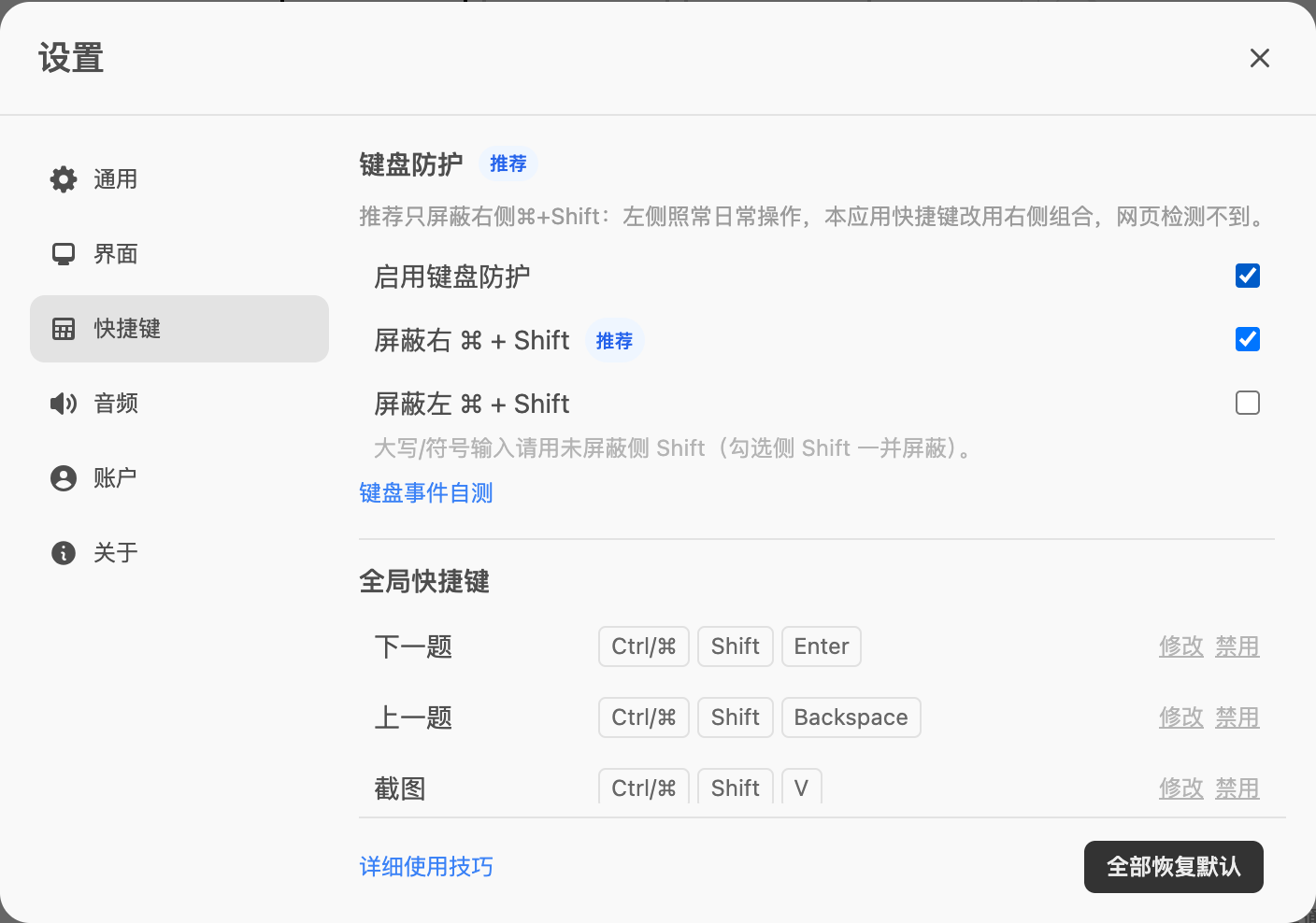
为什么推荐只屏蔽右侧? 本应用的组合快捷键固定以 Ctrl/⌘+Shift 开头。只屏蔽右侧后:
- 右侧组合”专用”于本应用快捷操作(截图、AI 快答、透明悬浮等),监听方测不到;
- 左侧照常复制粘贴、切应用、打大写 —— 日常操作零影响;
- 该侧 Shift 随侧一并屏蔽,无论先按哪个键、怎么组合,屏蔽效果都一致。
开启路径:桌面客户端 → 设置 → 快捷键 → 键盘防护子节,开启「启用键盘防护」并勾选「屏蔽右 Ctrl/⌘(及组合键)」。macOS 首次开启需在「系统设置 → 隐私与安全性 → 辅助功能」中授权。
仅桌面客户端支持,网页端不提供该能力。屏蔽侧对日常操作完全失效,请保留另一侧做日常操作。完整行为说明与注意事项见 键盘防护使用文档。
面试环境自检:三项检查,心中有底
打开 自检页面(免登录),页面顶部即是三项检查:
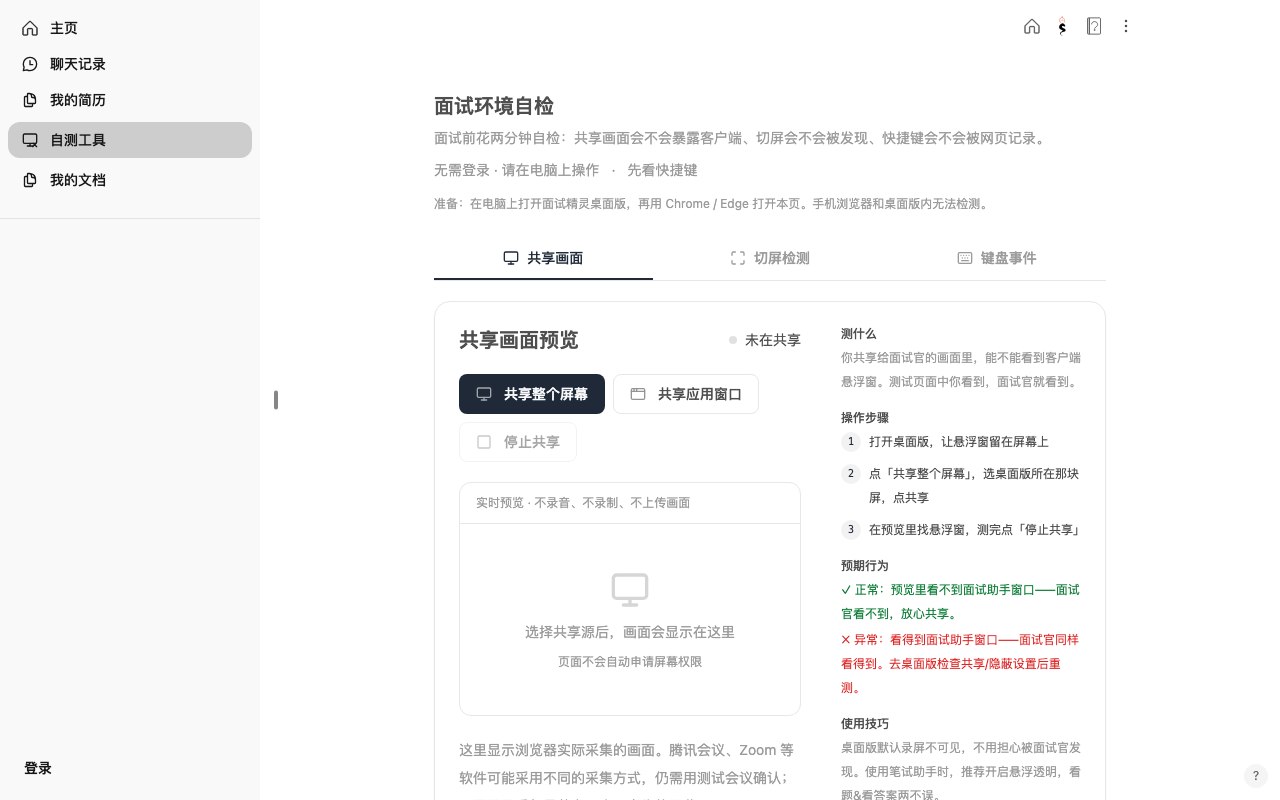
① 共享画面 —— 面试官看得到客户端吗?
点「共享整个屏幕」后,预览区显示的就是面试官将看到的画面。桌面客户端窗口录屏不可见,预览里找不到它就代表面试官也看不到。支持「放大」按钮放大查看实时预览细节。
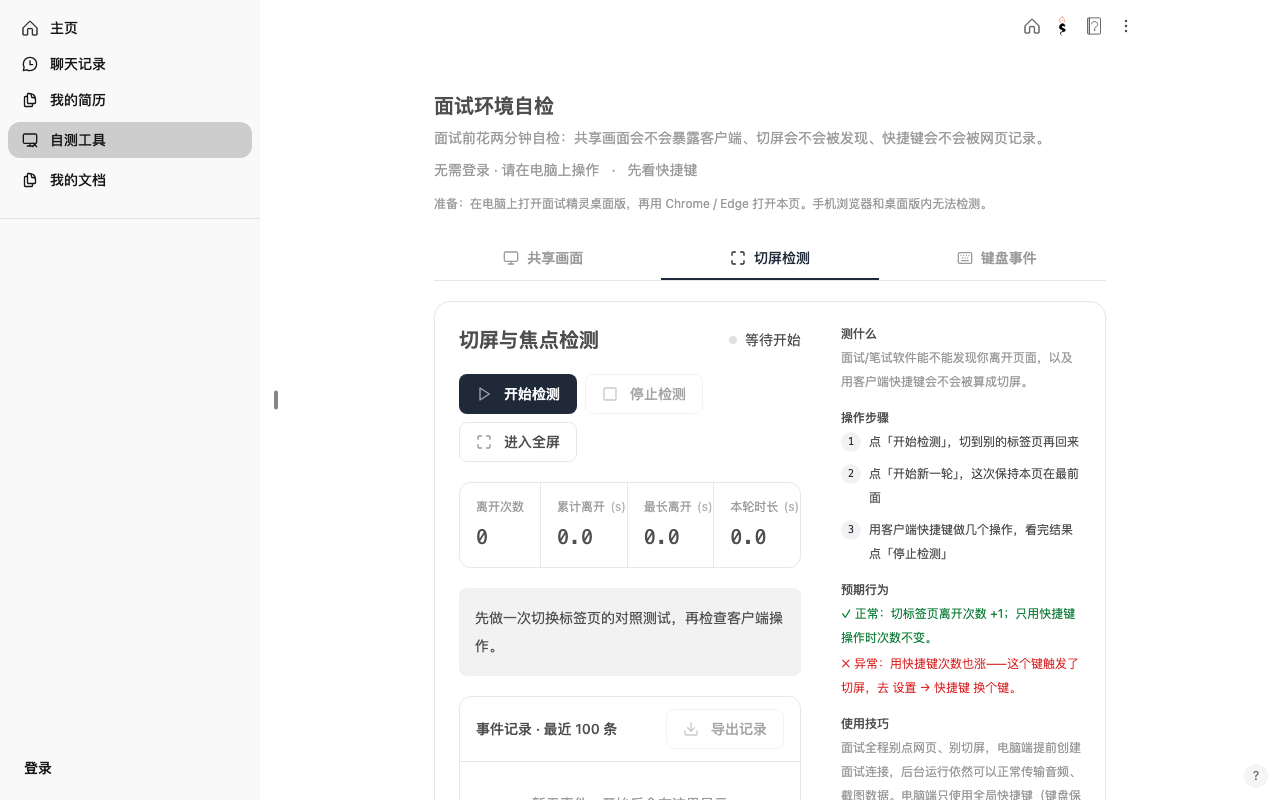
② 切屏检测 —— 离开页面会被发现吗?
点「开始检测」后切到别的标签页再回来,页面会记录离开次数、累计离开与最长离开时长。核心对照:只用客户端全局快捷键操作时,离开次数应保持不变 —— 快捷键操作不触发切屏检测。
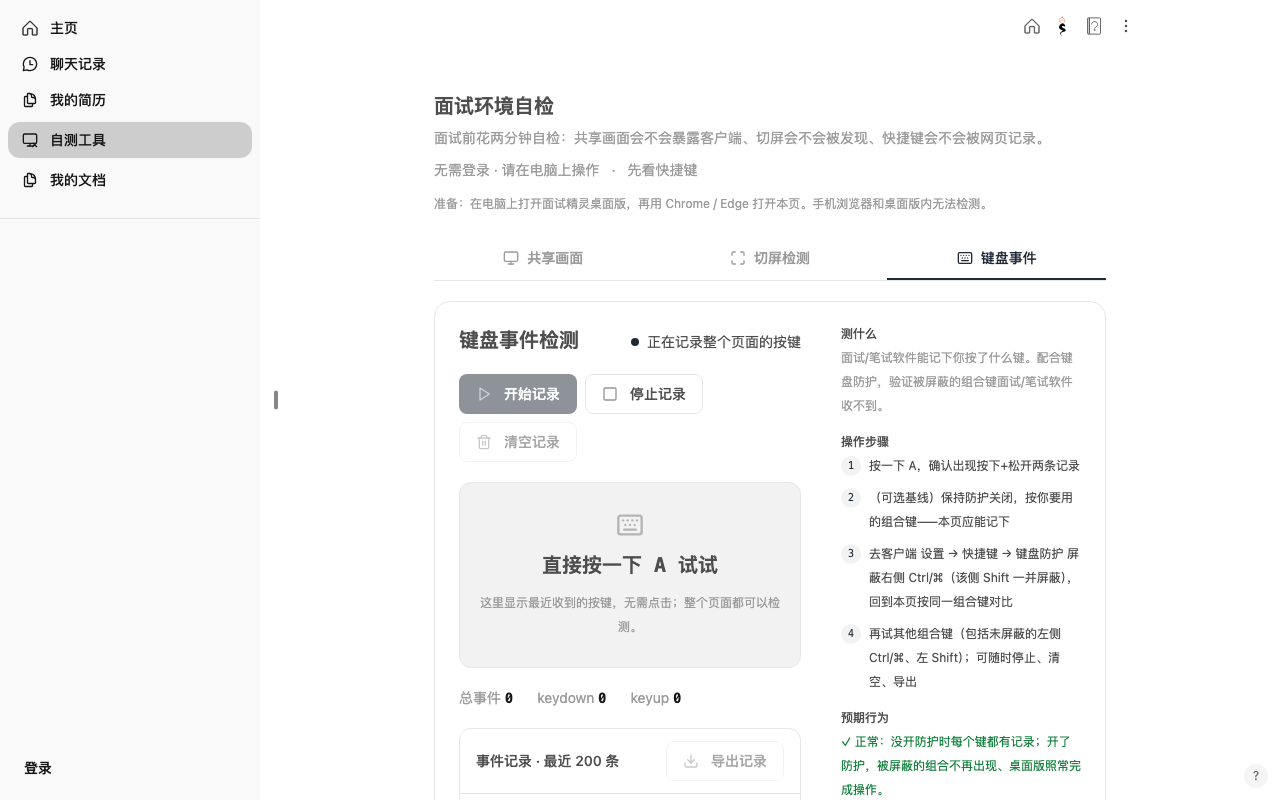
③ 键盘事件 —— 组合键会被记录吗?
页面像”监考软件”一样记录每个按键的 keydown/keyup、键名与修饰键左右侧。先在防护关闭时按下你要用的组合键(应有完整记录),再开启键盘防护按同一组合键 —— 被屏蔽侧应一条记录都不出现,而桌面版照常完成操作。这就是监听方视角的最终效果。
测试环境:自检需在电脑上的 Chrome/Edge 浏览器中打开自检页,同时保持桌面客户端运行 —— 模拟”监考网页 + 面试精灵”同场的真实环境。检测数据仅保留在当前页面,刷新即清空,不录音、不上传。
面试前准备清单
- 升级桌面客户端到最新版(安装与设置);
- 确认「屏幕共享不可见」生效:自检页共享整个屏幕,预览里看不到客户端;
- 开启键盘防护,勾选屏蔽右侧 Ctrl/⌘(右 Shift 随之一并屏蔽);
- 键盘事件检测完成一轮对照:屏蔽侧组合键零记录、桌面版正常触发;
- 切屏检测确认:只用快捷键操作时离开次数不变。
全部通过,就可以安心上场了。
结语
隐蔽性靠产品能力兜底,底气靠自检给自己。键盘防护 + 面试环境自检,一个把操作藏好,一个把环境验清 —— 面试前两分钟,上场心里更有底。