面试精灵 · 新版交互模式使用手册
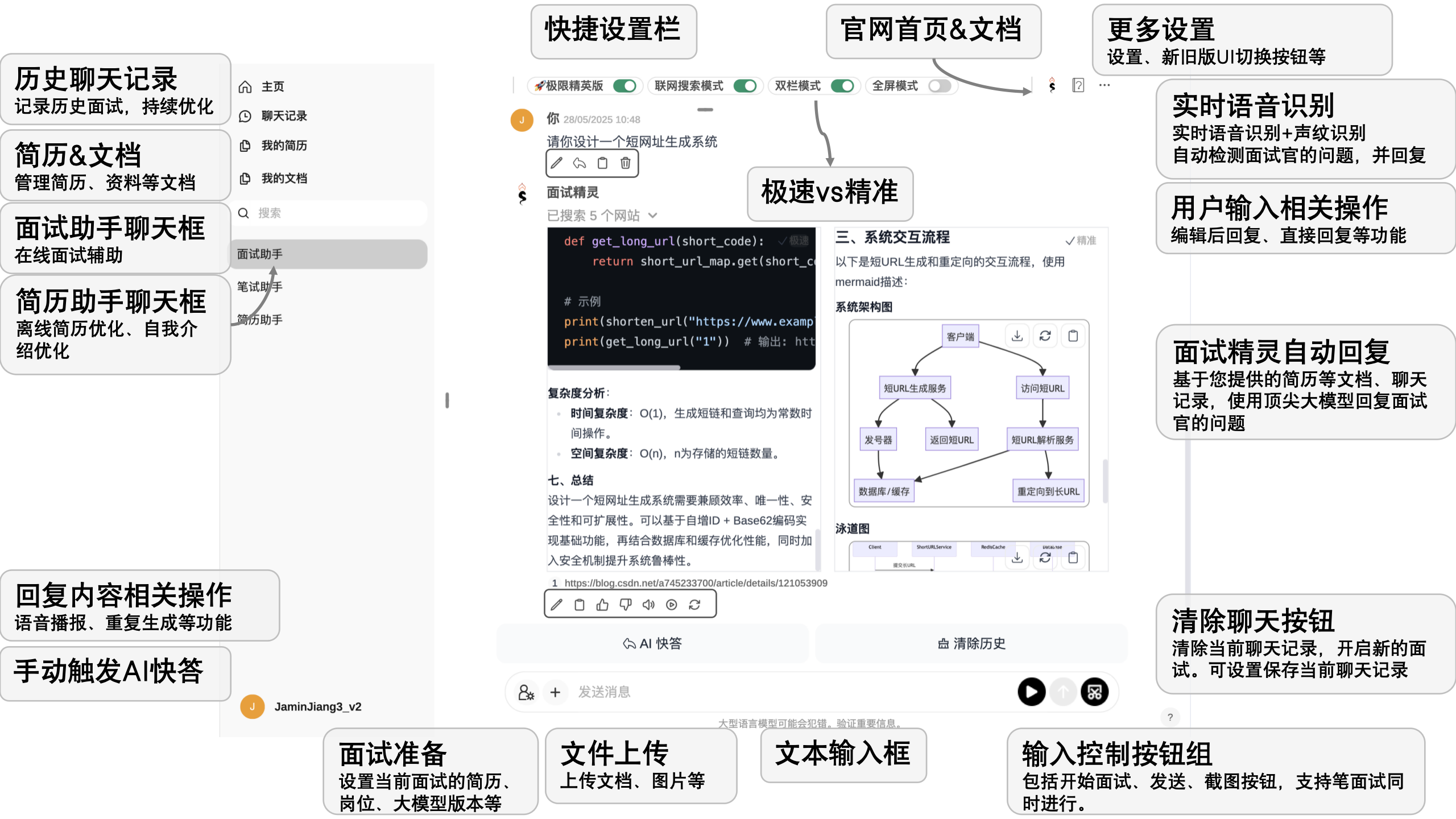
面试精灵新版 UI 用法介绍,单端面试、笔面试与双端互联三大场景一套流程覆盖;桌面应用程序版进一步解锁屏幕共享不可见、剪贴板同步、全局快捷键等隐蔽能力。
📢 使用旧版交互模式?请参阅 旧版使用手册。如需切换交互模式,点击右上角”⋮“按钮 → 子菜单中点击”交互模式”切换按钮即可。
介绍
面试精灵新版UI交互模式重新设计了音频源与屏幕源的选择流程:每次启动面试时通过”选择数据源”对话框实时选择,并支持双端互联(host 创建房间 + client 远程加入),从而同时覆盖面试、笔面试、笔试三种场景。
不知道新版/旧版、网页/App、麦克风/扬声器 该怎么选?看一眼决策树:
点击图中最下方一排的组合使用模式,可跳转对应视频教程 ▶
视频教程
三种推荐组合模式各有一支实操视频:
快速引导
- 一次性配置:安装、注册、登录、设置
- 面试 / 笔试 / 双端互联用法 👇(本文)
- 高级能力:软件使用技巧|视频
- 疑问解答:常见问题
面试前准备(隐蔽性加固)
正式上场前,建议桌面应用程序版用户做一轮”隐蔽性加固”,三步搞定:
- 升级客户端:安装最新版桌面应用程序版(安装指引),网页端不支持以下能力;
- 开启键盘防护:设置 → 快捷键 → 键盘防护,勾选屏蔽右侧 Ctrl/⌘ —— 面试/笔试中用本应用快捷键(截图、AI 快答、透明悬浮等)时,监听键盘的笔试平台、会议软件完全收不到,左侧照常日常操作;
- 自测工具过一遍:浏览器打开 自测工具(免登录),配合桌面客户端验证三项:共享画面看不到客户端、只用快捷键操作不触发切屏检测、屏蔽侧组合键键盘事件零记录。
详细步骤与判读方法见 软件使用技巧 与 键盘防护与自检工具上线。
面试用法(含笔面试)
进入面试界面
登录账号后,点击左侧”面试助手”,即可进入面试界面。输入框底部有一排功能按钮:
启动面试(“选择数据源”对话框流程)
新版UI交互模式的核心:点击输入框底部的”开始面试”按钮,会弹出”选择数据源”对话框。
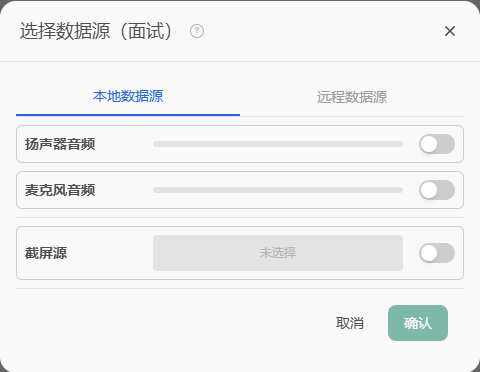
- 选音频源:勾选”麦克风”或”扬声器”作为音频输入。
- 麦克风:录入外放声音(旧版”多人聊天”对应)
- 扬声器:录入电脑音频(旧版”会议音频”对应)
- (可选)启用屏幕源:勾选”屏幕”,进入笔面试模式 —— 既能录音答题,也能截图识题。
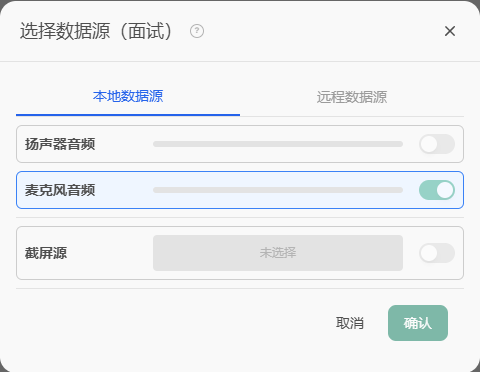
- 点确认:开始录音;按钮切换为”结束面试”。
说明:上面流程使用本地数据源,另外,我们还支持使用远程数据源,详见下面的双端互联用法。
面试过程
- 面试官说完话后,自动或手动触发 AI 回复(触发方式详见 设置 - 如何触发 GPT 回复)。
- 结合上传的简历、岗位描述、知识库文档与聊天历史生成回复。
- 对结果不满意可点击”再次生成”。
面试后
点击”清除上下文”按钮,在弹出的对话框中点击”备份并清空”,将保存当前对话历史到”文档”标签页,同时清除当前窗口,方便开始新的面试。
笔试用法
进入笔试界面
登录账号后,点击左侧”笔试助手”,进入笔试界面。输入框底部出现两个关键按钮:“开始笔试”按钮(启动屏幕共享)、“截图”按钮(截图提问)。
启动屏幕共享
点击”开始笔试”按钮,“选择数据源”对话框进入”仅屏幕源”模式:
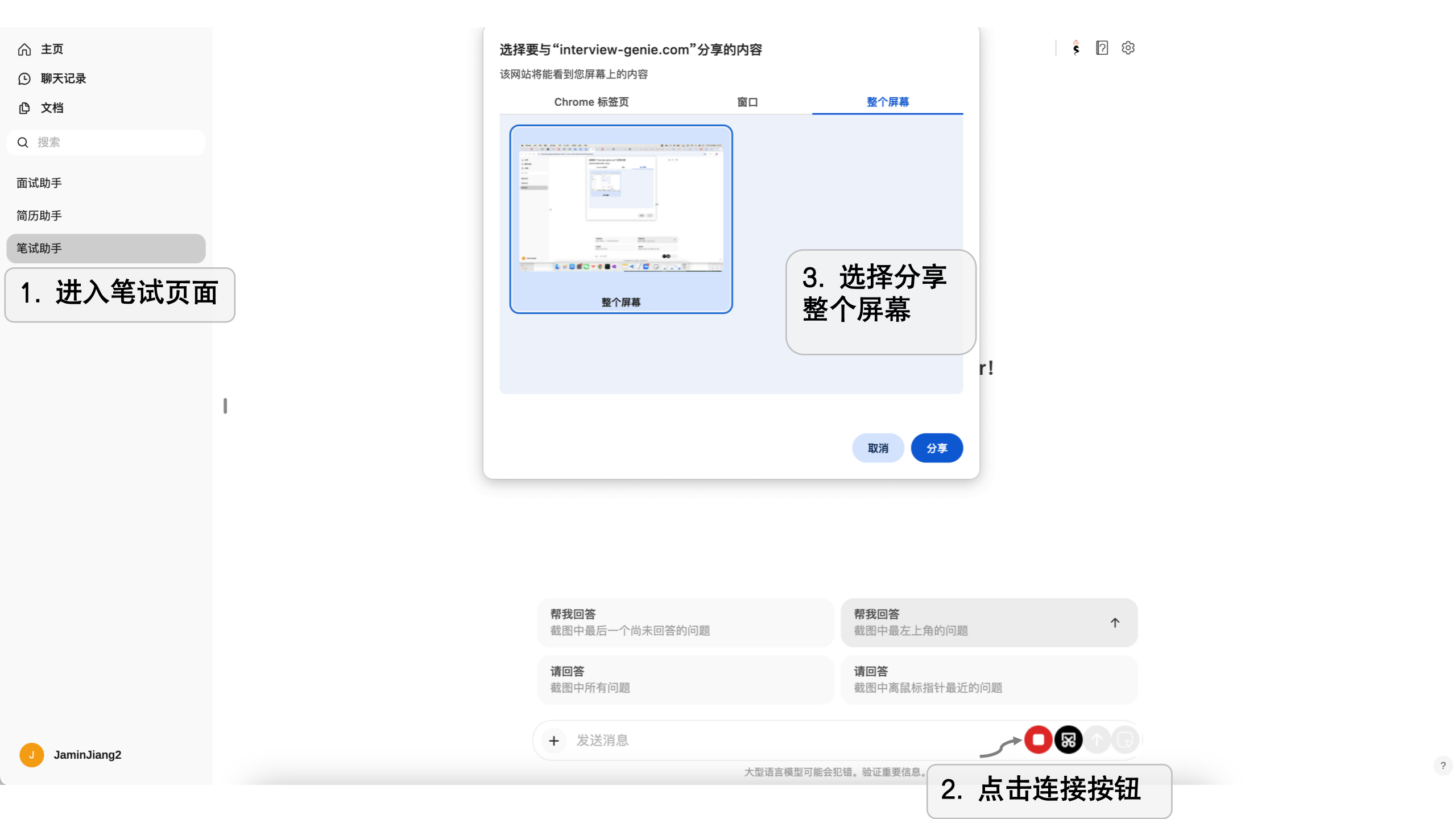
- 勾选”屏幕”
- 在系统弹窗中选择共享对象(整个屏幕 / 窗口 / 标签页),推荐选择”整个屏幕”。
- 点击确认按钮,启动屏幕共享。
说明:上面流程使用本地数据源,另外,我们还支持使用远程数据源作为屏幕源,详见下面的双端互联用法。
💡 隐蔽性提示:使用桌面应用程序版可开启”屏幕共享不可见”,避免出现”正在共享屏幕”提示条,详见 软件使用技巧。
截图提问
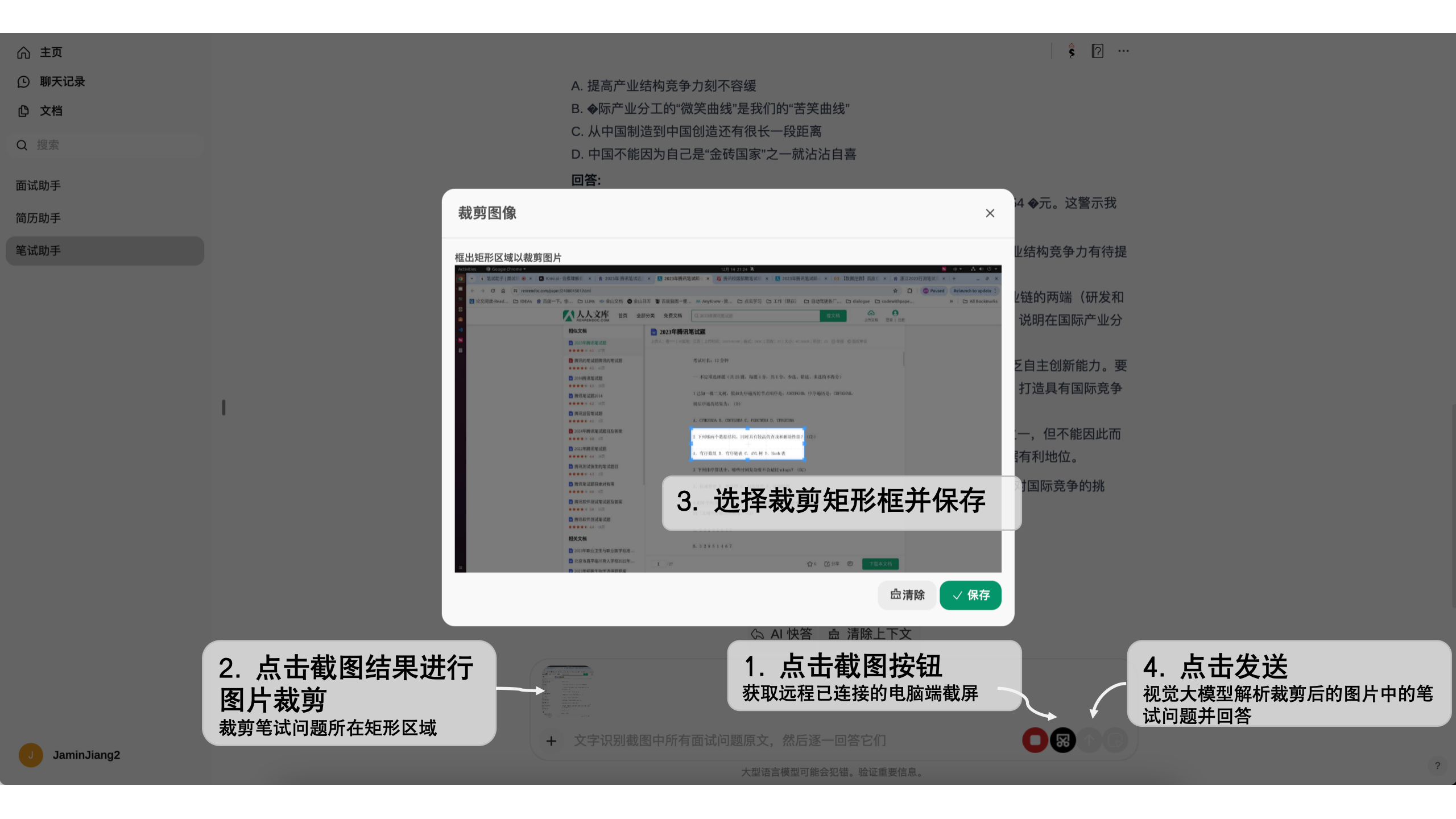
启动屏幕共享后,点击”截图”按钮 → 截取当前屏幕 → 视觉大模型回复。也可使用全局快捷键 Ctrl/Cmd+Shift+V 触发截图,详见 软件使用技巧。
笔试后
点击”关闭笔试”按钮,断开屏幕共享。和”面试助手”页面相同,您也可以选择保存笔试记录。
双端互联 + 剪贴板
双端互联是新版UI交互模式的核心新能力:host 端(笔试设备)创建房间、共享音视频;client 端(控制设备)远程加入、触发截图、查看回复。
角色对照:

入口:首页“新建面试”下拉菜单
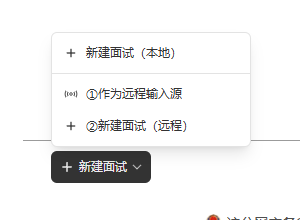
新版UI交互模式下,首页左下角的”新建面试”按钮变为下拉菜单,含 3 个选项:
- 新建面试(本地):单端面试,无需双端互联
- ①作为远程输入源:把当前设备作为 host,提供音视频源给远程 client
- ②新建面试(远程):把当前设备作为 client,连接到 host 端的房间
host 端:作为远程输入源
- 在笔试设备上点击”新建面试”下拉菜单,选择”①作为远程输入源”。
- 弹出”设置远程输入端”对话框,选择音频源(扬声器/麦克风)和截屏源;可勾选”剪切板同步”开启剪贴板自动同步(仅桌面应用程序版可用)。
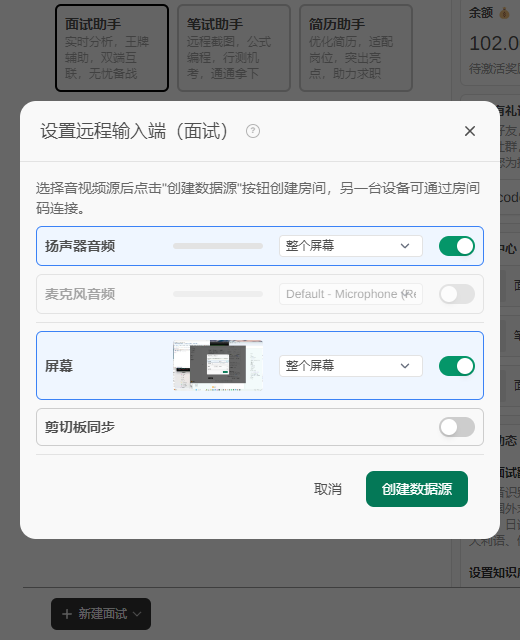
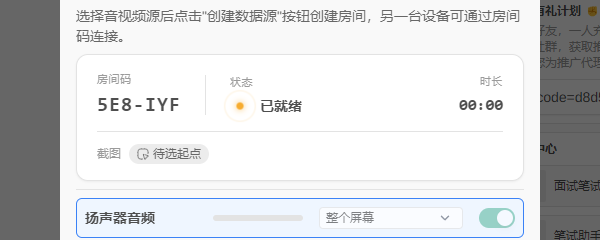
- 点击”创建数据源”按钮 → 系统创建房间并生成房间号,等待 client 加入。房间号显示在对话框顶部的状态栏。
💡 host 端推荐使用桌面应用程序版,可解除浏览器对屏幕共享的限制,并解锁剪贴板同步、屏幕共享不可见等隐蔽能力。
client 端:新建面试(远程)
- 在控制设备(手机/平板/备用电脑)上点击”新建面试”下拉菜单,选择”②新建面试(远程)“。
- 弹出”面试准备”对话框,填写应聘公司、目标职位、简历等信息(与其他面试准备流程一致)。
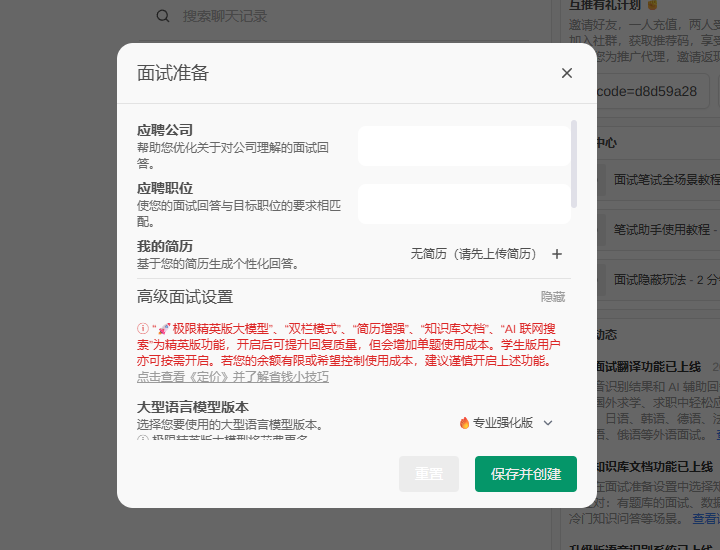
- 提交后弹出”选择数据源”对话框,自动切换到”远程数据源”tab。列表中会显示 host 端创建的可连接房间,点击即可连接。
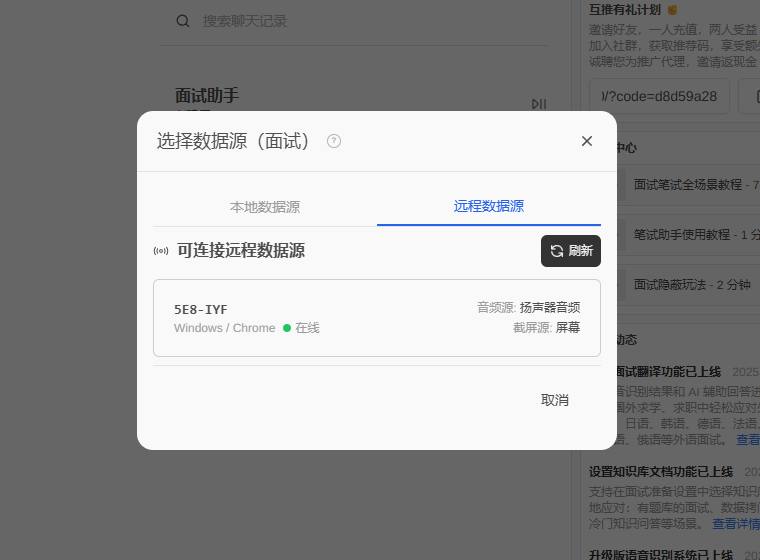
如果列表显示”尚无可连接数据源”,请确认 host 端已点完”创建数据源”。可点击”刷新”重新拉取。
剪贴板自动同步(仅桌面应用程序版)
host 端(桌面应用程序版)复制任意文本 → client 端弹出确认框 → 用户点击”确认”后内容才进入输入框 → 一键发送给 AI。该能力仅桌面应用程序版可用,需在 host 端的”设置远程输入端”对话框中勾选”剪切板同步”。
适用场景:笔试时 host 端拷贝题目关键字 → client 端弹框确认 → 进入输入框 → 直接发送给 AI。
联系我们
遇到问题?想要新功能?加入用户群交流:联系我们
bug 反馈
如果您在使用过程中遇到问题或 bug,请即时反馈给我们