面试精灵 · 键盘防护:屏蔽 Ctrl+Shift 组合键泄露
Published on 05 October 2026
4 min read
在线笔试/面试中,部分平台网页与会议软件会监听键盘事件(组合键、复制粘贴、切屏快捷键、修饰键序列)。桌面客户端内置「键盘防护」,可按左右侧独立屏蔽 Ctrl(mac 为 ⌘)及其所有组合键:
开启方式
- 打开客户端「设置」。
- 进入「快捷键」页,顶部即「键盘防护」子节。
- 开启「启用键盘防护」。
- 按需勾选「屏蔽右 Ctrl/⌘ + Shift」(推荐,默认预选)、「屏蔽左 Ctrl/⌘ + Shift」。
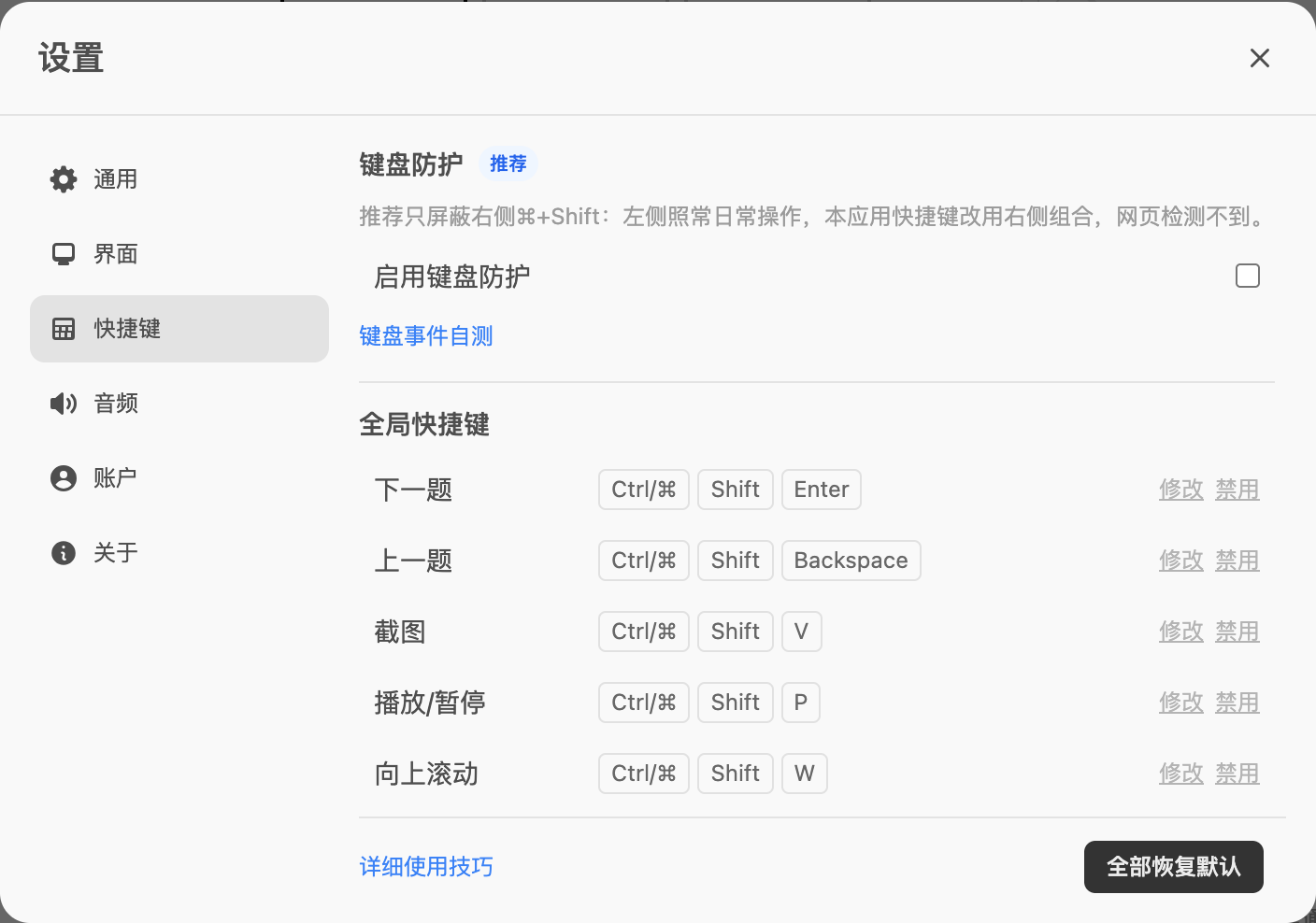
行为说明
- 整侧隐藏:被屏蔽侧 Ctrl/⌘ 的按下/松开从按下那一刻起就不会传给其他应用与屏幕共享画面——检测页面对该侧完全零感知(包括裸修饰键序列)。
- Shift 随侧一并隐藏:勾选侧的 Shift 与该侧 Ctrl/⌘ 同为隐藏键,按下/松开也完全不传出——无论先按 Shift 还是先按 ⌘,屏蔽效果与按键顺序无关。
- 组合整组吞:该侧任一隐藏键按住期间的所有按键一并吞掉,不会漏出无修饰的散字符;未开启的一侧完全放行,大写/符号输入请用未屏蔽侧的 Shift。
- 自家快捷键不受影响:防护开启时,本应用的全局快捷键(Ctrl/⌘+Shift+X)由客户端在防护层内自行识别触发,对其他应用完全不可见。
- Esc 逃生:该侧按住期间按 Esc 会作为裸 Esc 键放行(用于关弹窗/退出全屏)。
- 代价(与整键级屏蔽同类产品一致):被屏蔽侧对日常操作完全失效(如 ⌘+C 复制、⌘+Tab 切应用走不通,大写/符号用另一侧 Shift),请保留另一侧做日常操作;Windows 下该侧 Ctrl+Shift+Esc 无法打开任务管理器;mac 的左 Control 键与左 ⌘ 同被隐藏。
- macOS 首次开启需在「系统设置 → 隐私与安全性 → 辅助功能」中授权本应用。
使用建议
- 默认建议只屏蔽右侧,保留左侧做日常复制粘贴、切应用与大写输入;本应用快捷操作改用右侧组合。
- 修改设置后,建议用「键盘事件自测」页面完成一轮自检。
- 正式面试前先完整演练一次,确认当前配置符合键位习惯。
自测工具
打开 /self-check/(免登录):键盘事件检测 Tab 可查看每个按键的 keydown/keyup、key/code 与修饰键左右侧——开启防护后,用被屏蔽侧按键该页应一条记录都不出现(含修饰键本身);换未屏蔽侧则完整记录,即验证生效。
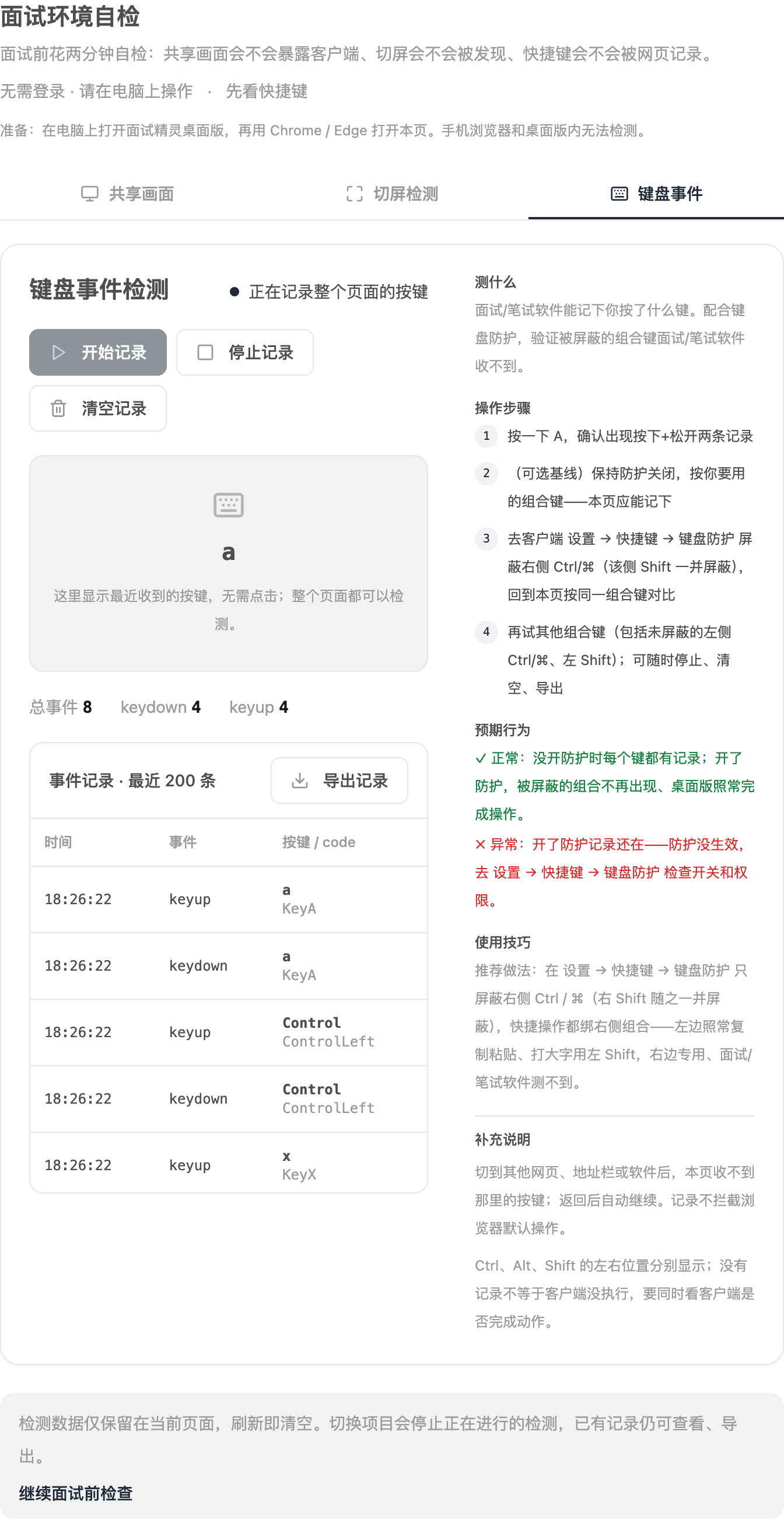
注意事项
- 仅桌面客户端支持,网页端不提供该能力。
- 若提示「键盘防护不可用」,请升级客户端并重启。
- Windows 输入法切换(Ctrl+Shift)若用被屏蔽侧将无法触发,请用另一侧或改用 Win+Space。
相关阅读
- 键盘防护与自测工具上线:本次更新介绍与面试前准备清单
- 软件使用技巧:键盘防护在隐蔽能力中的位置与配套用法