面试精灵交互模式怎么选?一张图帮你决策
引言
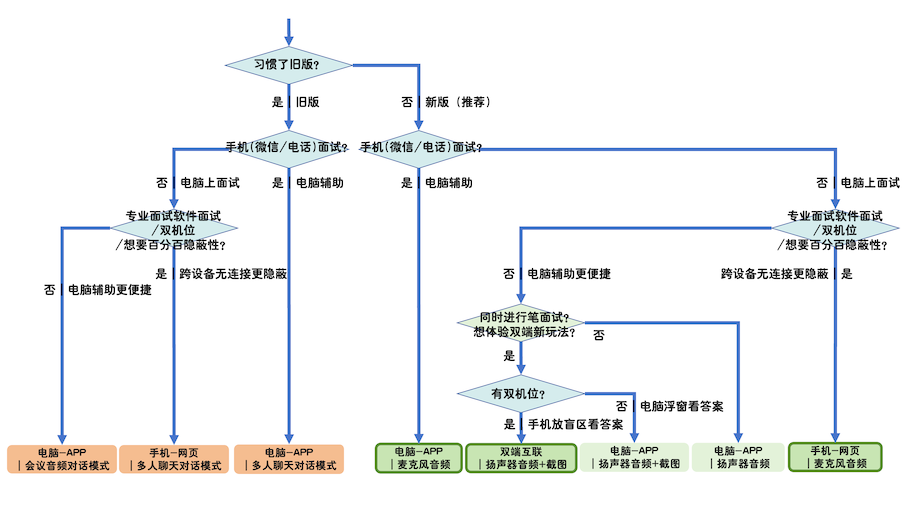
新版UI交互模式上线后,“交互模式”页面会同时呈现 4 个维度的选项:旧版 / 新版、单端 / 双端互联、麦克风 / 扬声器音频、网页 / 应用程序。组合一多,第一眼容易懵。
别慌 —— 一张倒树型决策图 + 下文三段文字(原理、分支与判断、推荐模式),帮你 30 秒内锁定适合自己面试场景的组合。
体验最新交互模式 >> interview-genie.com
原文地址:https://interview-genie.com/blog/choose-mode
关键字:Interview Genie, 面试精灵, AI 面试助手, 交互模式选择, 双端互联, 笔试助手, 麦克风音频, 扬声器音频, 应用程序版
点击图中最下方一排的组合使用模式,可跳转对应视频教程 ▶
原理:4 个维度怎么看
决策图的每一层对应一个维度,自上而下分别是:
音频源
- 麦克风:仅录入外放声音(对应旧版”多人聊天对话模式”)。跨设备无连接,100% 隐蔽。
- 扬声器:录入电脑音频(对应旧版”会议音频对话模式”)。不支持手机端录入。
端形态
- 单端面试:在一台设备上完成全部辅助。
- 双端互联:可同时设置音频源和截图源,从而支持”笔面试”场景(一台笔试、另一台远程看答案)。
客户端
- 网页版:纯浏览器访问,零安装。
- 应用程序版(桌面版):解除浏览器限制,解锁剪贴板、三连接截图、全局快捷键、透明界面、屏幕共享不可见等能力。
新旧交互模式
- 旧版:延续既有交互习惯。
- 新版:支持双端互联与”音频+截图”双源,是笔面试场景的前提。
如何切换交互模式
面试精灵支持在三处切换新旧交互模式,任选其一即可:
- 右上角更多按钮:点击右上角”⋮“(更多)按钮 → 子菜单中点击”交互模式”切换按钮。
- 侧边栏快捷入口:点击左侧边栏底部的快捷菜单,找到”交互模式”选项进行切换。
- 设置页:点击右上角”设置”按钮 → “音频” → “交互模式”下拉选择。
切换后,导航栏的”使用手册”链接会自动跳转到对应版本的手册。
分支与判断:场景对照
把决策树文字化,按你的实际情况 if/else 走一遍即可:
- 习惯旧版 → 直接选旧版,无需切换。视频教程:面试基础用法及设置、面试高级用法。
- 手机面试(微信/电话面试)→ 在另一台设备上用麦克风模式录入外放声音进行辅助,跨设备无连接,绝对隐蔽。
- 需要同时支持笔面试(如 IT 面试穿插算法编程题)→ 电脑端选新版UI交互模式 + 双端互联。
- 想要剪贴板、三连接截图、全局快捷键、透明界面、屏幕共享不可见 → 电脑端用应用程序版。
- 追求绝对安全隐蔽 → 选麦克风(非专业面试软件,无监测风险)。
- 非专业面试软件,且对方不要求共享屏幕检查 → 可以选扬声器,识别电脑音频更准。
推荐模式:3 种深绿组合
图中深绿色叶节点是我们最推荐的三种组合,覆盖了大部分面试场景,隐蔽性强:
1. 电脑-App | 麦克风音频
适用场景: “限定手机面试”(如微信/电话面试)。用电脑录入外放声音做辅助,跨设备无连接,100% 隐蔽。
操作步骤:
- 在电脑上安装并打开面试精灵桌面应用程序版。
- 首页点击左下角”新建面试”按钮 → 在下拉菜单中选择”新建面试(本地)“。
- 在弹出的”选择数据源”对话框中,音频源勾选”麦克风”。
- 点击”开始面试”,将电脑放置在手机外放附近即可录入面试双方声音。
2. 手机-网页 | 麦克风音频
适用场景: “电脑端视频面试”。用另一台手机录入电脑的外放声音做辅助,跨设备无连接,100% 隐蔽。
操作步骤:
- 在电脑上正常进行视频面试(Zoom/腾讯会议/牛客等均可)。
- 在另一台手机浏览器打开 interview-genie.com 并登录。
- 手机端首页点击”新建面试”按钮 → 选择”新建面试(本地)“。
- 在”选择数据源”对话框中,音频源勾选”麦克风”。
- 点击”开始面试”,手机放置在电脑外放附近录入声音,答案显示在手机屏幕上(放视野盲区)。
3. 双端互联 | 扬声器音频 + 截图
适用场景: “电脑同时进行笔面试”(如 IT 面试中穿插算法编程题)。电脑端录入电脑音频、同时设置截图源;通过”屏幕共享不可见”、“修改托盘图标”等方式隐蔽软件。手机端远程连接看答案,放在视野盲区 —— 双机位也不怕。
操作步骤:
- 在笔试用的电脑(host 端)上,首页点击”新建面试”按钮 → 在下拉菜单中选择”①作为远程输入源”。
- 在弹出的”设置远程输入端”对话框中:音频源勾选”扬声器”、勾选”屏幕”作为截图源、勾选”剪贴板同步”(可选,便于笔试时复制题目关键字)。
- 点击”创建数据源”按钮,系统生成房间号,等待 client 端连接。
- 在备用设备(client 端,如手机/平板/另一台电脑)上,首页点击”新建面试” → 选择”②新建面试(远程)“。
- 在”面试准备”对话框中填入应聘信息后,“选择数据源”对话框自动切到”远程数据源”tab,点击列表中 host 端房间即可连接。
三种推荐模式的隐蔽性配置(屏幕共享不可见、透明悬浮、全局快捷键等)需使用桌面应用程序版,详见 软件使用技巧。
联系我们
遇到问题?加入用户群交流:联系我们
结语
选型没有标准答案,但有一套”按场景倒推”的方法:先看面试在哪台设备上进行、是否需要笔面试、对隐蔽性的要求有多高,再回到决策图按分支走一遍。希望这张图能帮你省下试错的时间。
立即体验新版UI交互模式 >> interview-genie.com
您的反馈驱动我们前行,欢迎分享使用心得!