面试精灵桌面客户端上线:屏幕共享看不见、三连击截图等5项新能力加持,隐蔽性拉满!
写在前面
做面试精灵这一年多,听过最多的吐槽不是”答案不够准”,而是”差一点就被发现了”。
浏览器点共享屏幕,那条”正在共享”的橙色提示条一直挂在最上面;想用快捷键截图,焦点不在网页上按了没反应;主机上复制了题目,还得手动粘到客机里。每一件都够让人手心冒汗。
桌面客户端现在多了三连击选点截图——鼠标三连击两次定一个矩形区域,连快捷键都不用记。
桌面客户端就是来解决这些破绽的。本文汇总了桌面版解锁的全部隐蔽能力 —— 屏幕共享不可见、透明悬浮、全局快捷键、鼠标区域截图、双端剪贴板同步等。
下面视频演示了全部能力的使用技巧:
原文地址:https://interview-genie.com/blog/desktop-app-launch
关键字:AI 面试助手, AI 笔试助手, 线上面试, 远程面试, 视频面试, 面试防检测, 面试隐蔽工具, 桌面客户端, 双端互联, 程序员面试, 校招, 社招
装一个客户端,有啥好处
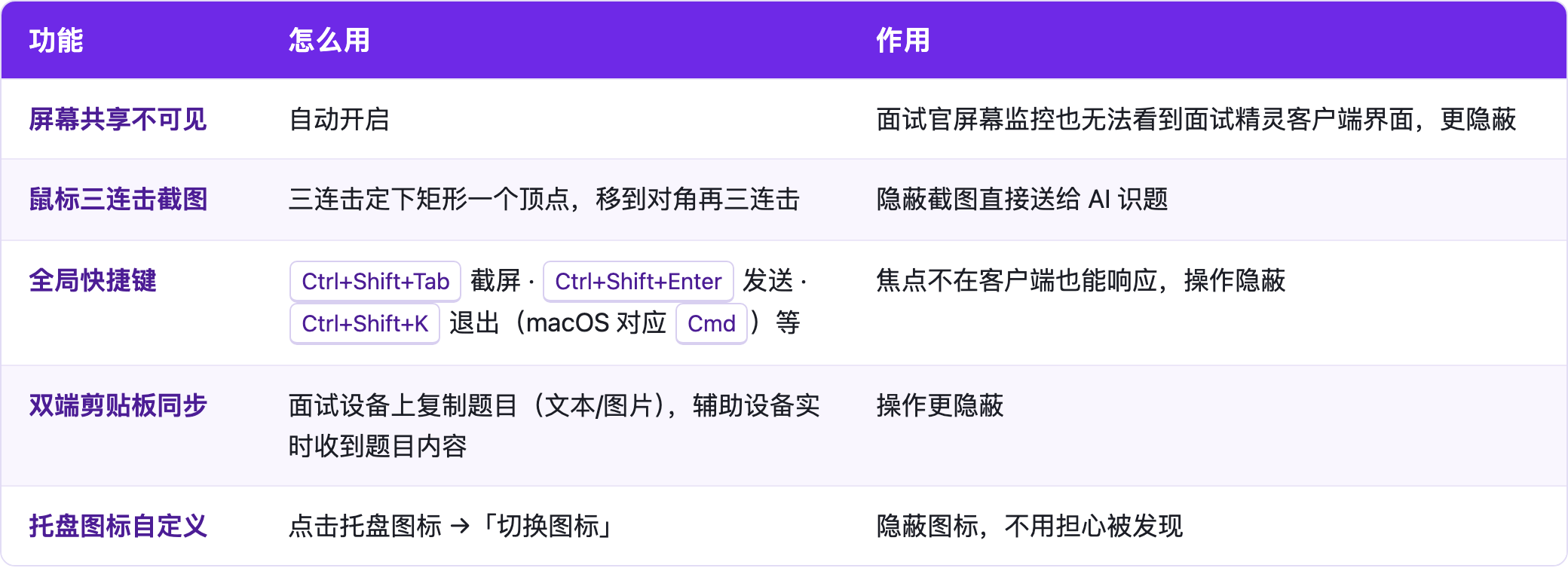
网页版的能力都在。客户端补五条——屏幕共享看不见、鼠标三连击选点截图、全局快捷键、双端互联的剪贴板同步、托盘图标自定义。
一张表看全五个功能怎么用、各管什么:
这五条凑起来,正好是面试里最容易被识破的几个口子。
屏幕共享看不见
线上面试、远程笔试,常常要共享屏幕。浏览器共享会出来一条橙色提示条,这玩意在面试官眼里就是一面红旗。
桌面客户端走系统级 API,那条提示条能收掉。面试官那边看不到,你也省得不停挪窗口去挡它。
同时,生产版客户端窗口默认开启系统级防屏幕捕获(无需任何设置):屏幕被共享或录制时,画面里不会出现客户端窗口。
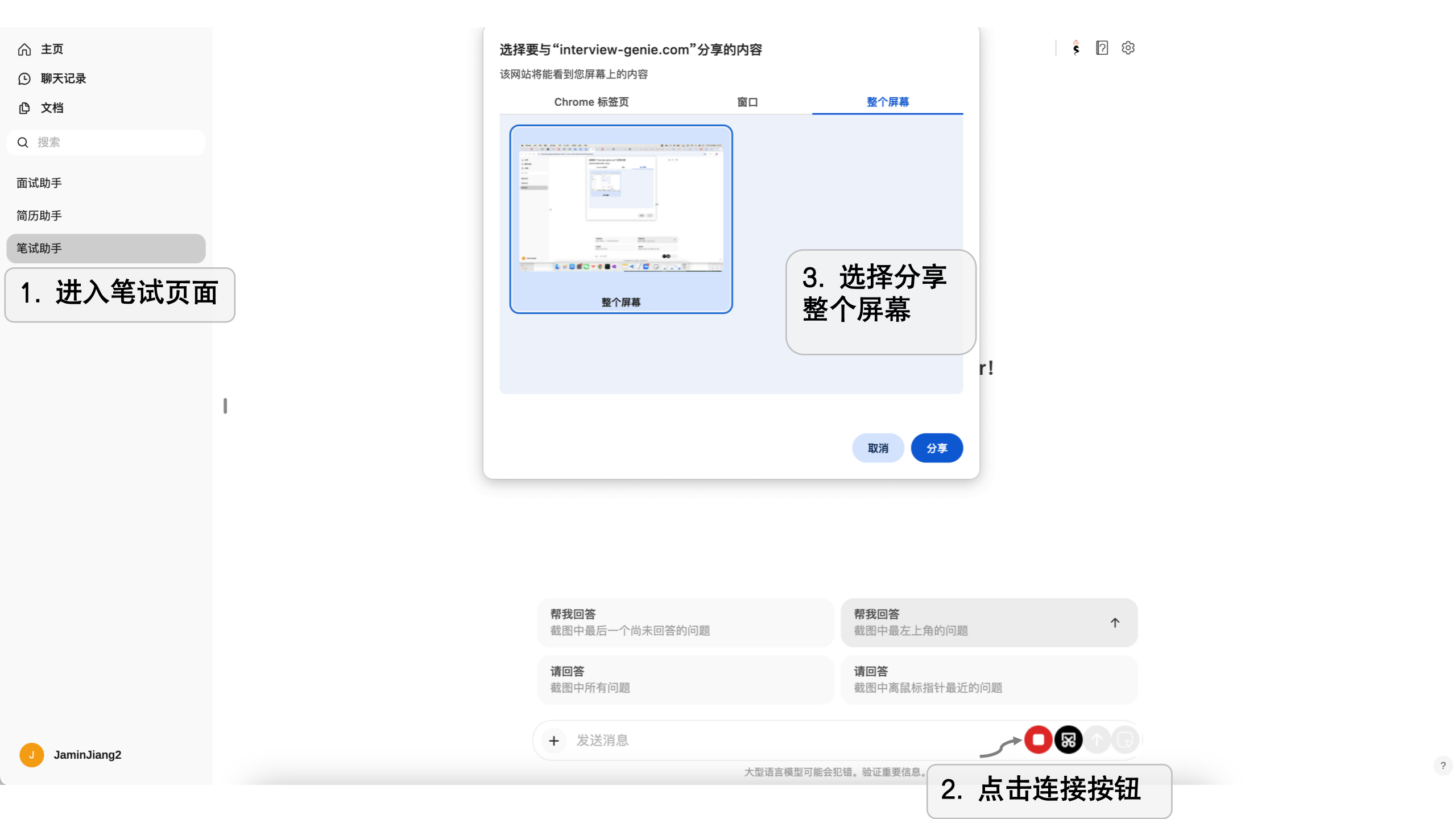
这个能力对所有视频会议软件都通用——Teams、腾讯会议、飞书、Zoom 都能配。
鼠标三连击截图
笔试截图提问的最高境界是「不被看出来在截图」。
两次三连击画一个矩形:第一下三连击选矩形的一个顶点(鼠标当前所在位置),鼠标挪到对角再三连击,第二个顶点落定,两点拉出的矩形区域就被截下来送给 AI 笔试助手识题、答题。
整个过程屏幕上没有任何截图工具栏、没有十字线、没有「咔嚓」反馈,面试官屏幕里看不到任何动作。比起全局快捷键,三连击的好处是想截哪一块就截哪一块——只截题干、不截桌面,AI 识题更准。
不记得快捷键也能用,鼠标手就会。
全局快捷键
笔试场景里,截屏提问、发送提问都是高频动作。
网页版要点截图按钮、要点发送按钮,焦点必须放在浏览器上。可真到面试的时候,焦点常常在题目窗口或者会议窗口上。
桌面客户端把这两个动作都绑到全局快捷键,焦点不在客户端也响应:
Ctrl/Cmd+Shift+V——整屏截图。按一下截当前屏,AI 笔试助手立刻识题、答题。不切窗口,不挪鼠标。Ctrl+Shift+Enter(macOSCmd+Shift+Enter)——一键发送。把当前输入框里的问题直接送给 AI,省去鼠标点发送按钮的那一下。Ctrl+Shift+K(macOSCmd+Shift+K)——退出程序。面试结束、需要立刻清场时,任意界面一键退出,不用去托盘里找菜单。
还有一组辅助快捷键(滚动、换栏、清三连击顶点等),「软件使用技巧」里有完整列表和开关。
双端互联 + 剪贴板同步
双端互联是面试精灵压箱底的玩法:主机当”考台”放视频会议,被面试官盯着;客机当”答题器”,在另一台机器上悄悄收题、出答案。
桌面客户端给这套加了一条暗线——主机一复制,客机立刻出答案。
面试官抛道算法题或者产品题,你在主机上 Ctrl+C 复制题目,客机的剪贴板同步立刻收到,AI 答案就摆在那台机器的屏幕上。整个过程里,没切窗口,没粘按钮,没有任何可见动作。
谁最该装
校招应届生笔试轮次多,截屏提问频繁,全局快捷键省下来的时间够多答两道题。
社招程序员手撕算法的时候,剪贴板同步让你不用在主机和客机之间来回切。
产品经理、咨询岗那种群面案例题题干长,复制粘贴到客机比手抄靠谱。
海归留学生外语面试翻译也跑得更稳,没有浏览器标签页被打断的尴尬。
哪里下
Windows 和 macOS 安装包都在 安装与设置 页面,对应平台挑一个下载就行。
怎么用起来
- 装客户端:从 安装与设置 页面下对应平台的安装包。
- 登录账号:和网页版同一套,余额、聊天记录都通。
- 进面试或笔试界面:操作和网页版一致,详细看 新版交互模式使用手册。
- 进阶能力:软件使用技巧 里有屏幕共享不可见、透明悬浮窗、媒体按键控制这些隐蔽玩法的开关。
托盘图标可自定义
客户端常驻托盘,图标不再只有一张脸。
入口就一步:托盘右键 →「切换图标」,8 种内置样式单选,点完立即生效:
- 默认——面试精灵原生图标
- 透明——托盘上不显示图形
- 媒体音量 / 音量控制 / 防护盾牌 / 网络——常见系统图标样式
- 表情 / 头像——两枚个性化样式
选择写进本地配置,重启后保持。macOS 上单色样式自动适配深色 / 浅色菜单栏,彩色样式保留原色;万一图标文件加载异常,会自动回退默认图标,托盘不会消失。
目前是内置样式切换,暂不支持上传自定义图片。
后面还会更
桌面客户端只是个开始。接下来继续把”看不见、抓不到、用得稳”做到底——还有几个隐蔽能力在路上。
有问题、想要的功能,来 联系我们,群里聊。