面试精灵 · 新版教程:软件使用技巧
本篇汇总桌面应用程序版解锁的全部隐蔽能力 —— 全局快捷键、键盘防护、鼠标区域截图、透明悬浮、屏幕共享不可见,并附面试前自测方法;网页版受浏览器安全限制无法提供这些能力。下面视频演示了全部能力的使用技巧:
📖 本文是 新版交互模式使用手册 的子页面。 💡 本页大部分能力需使用 桌面应用程序版 才能解锁。
全局快捷键
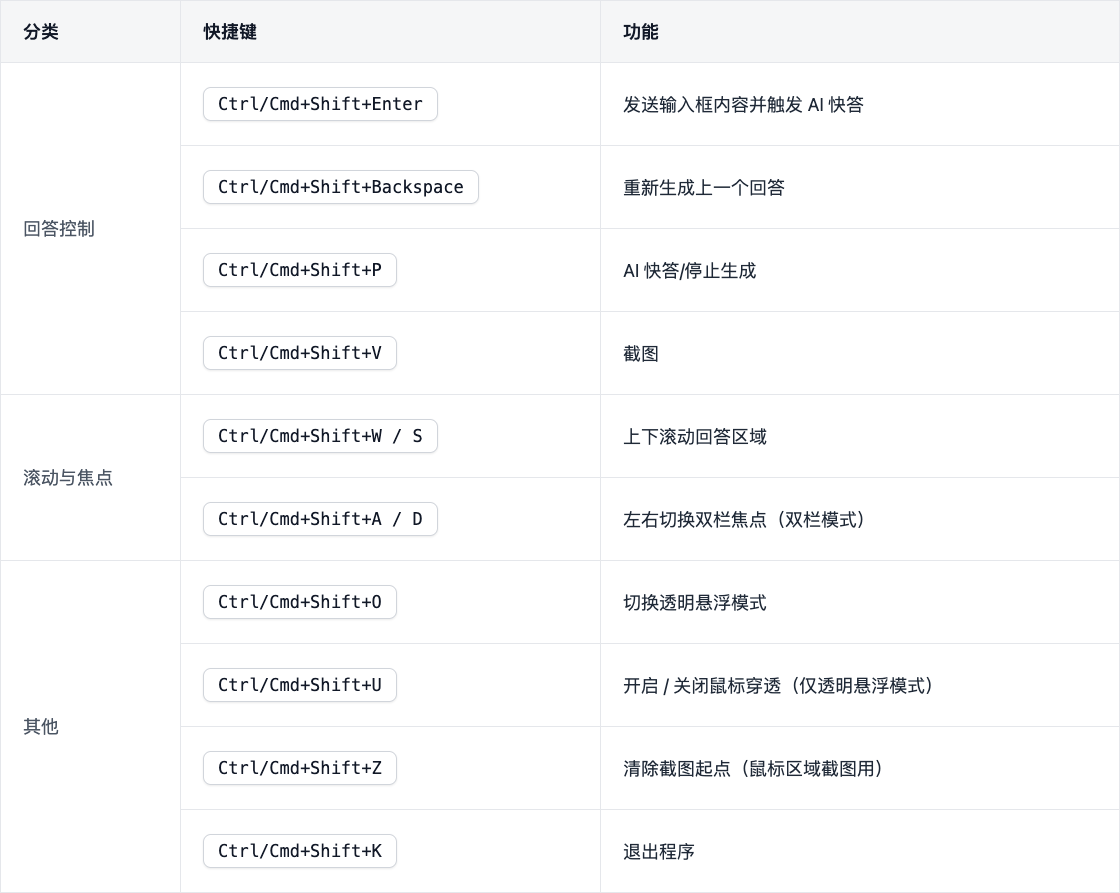
桌面应用程序版支持跨应用触发的全局快捷键,面试/笔试中无需切回面试精灵窗口即可触发截图、控制 AI 快答/重新生成、滚动答案区域、切换双栏焦点,切换透明悬浮模式,以及一键退出程序:
网页版受浏览器安全限制,无法注册全局快捷键。如需此能力,请安装桌面应用程序版。
快捷键不生效怎么办? 如果某个快捷键按下没有反应,很可能是它与其他软件(如输入法切换、微信/QQ 截图、剪贴板工具等)的快捷键冲突,导致全局注册失败。桌面端支持自定义快捷键来解决:
- 桌面端打开 设置 → 快捷键,被其他软件占用的快捷键会以红色「被占用」标记;
- 点击对应行的「修改」,按下新的组合键即可替换(固定 Ctrl/Cmd+Shift 前缀,避免误触);
- 也可以「禁用」某个快捷键,或一键「全部恢复默认」。
键盘防护
部分笔试平台与会议软件会监听键盘事件(组合键、修饰键序列)。开启键盘防护后,指定一侧的 Ctrl(mac 为 ⌘)与 Shift 从按下那一刻起就不再传给其他应用与屏幕共享画面 —— 监听方完全零感知,而本应用自己的快捷键照常触发:
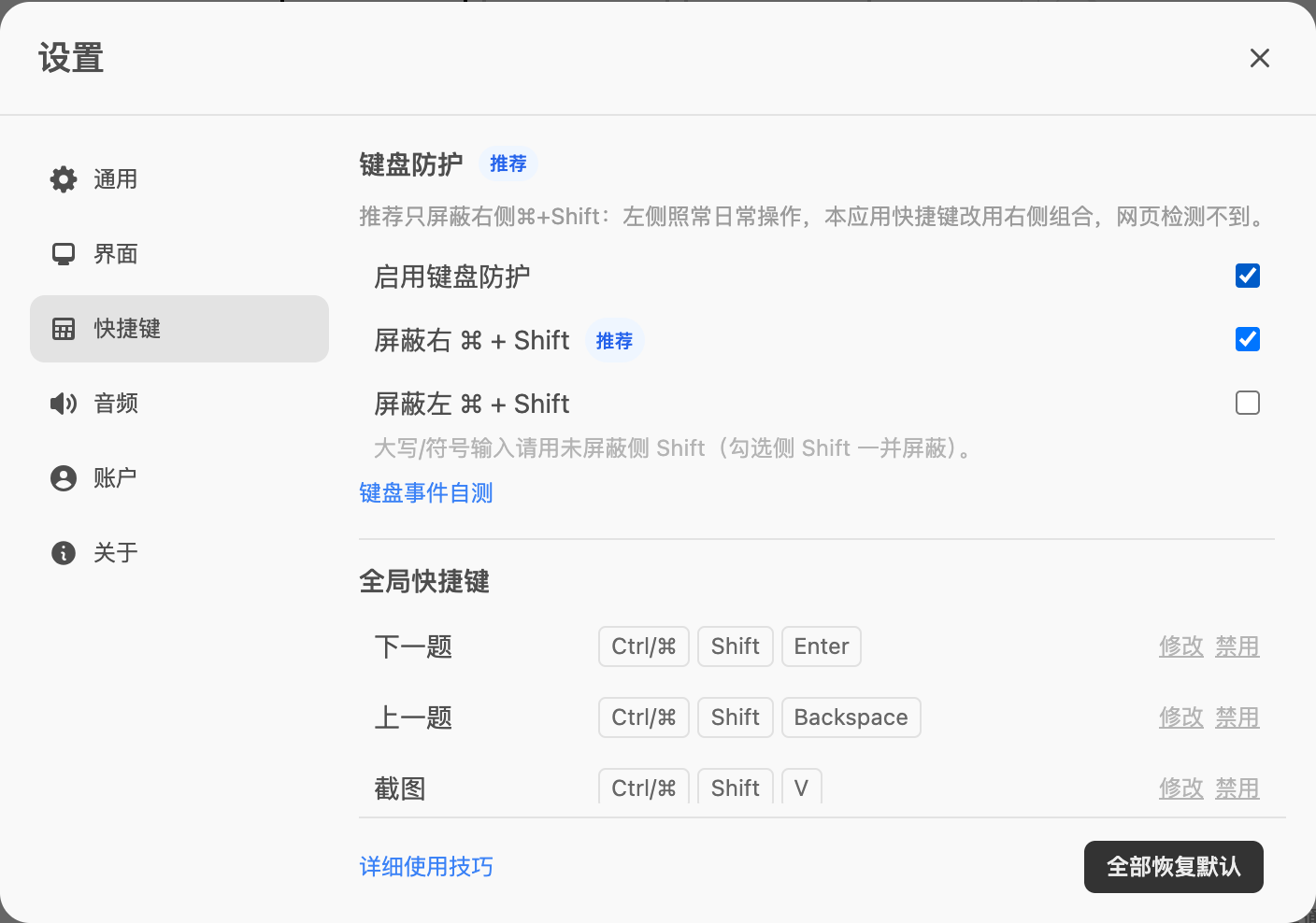
- 桌面端打开 设置 → 快捷键 → 键盘防护,开启「启用键盘防护」;
- 勾选「屏蔽右 Ctrl/⌘(及组合键)」—— 推荐只屏蔽右侧:本应用组合快捷键固定以 Ctrl/⌘+Shift 开头,右侧”专用”快捷操作防检测,左侧照常复制粘贴、切应用、打大写,日常操作零影响;
- 被屏蔽侧的 Shift 随侧一并屏蔽,无论先按哪个键,屏蔽效果都一致;按住期间按 Esc 会作为裸 Esc 放行(用于关弹窗/退出全屏)。
仅桌面客户端支持;macOS 首次开启需在「系统设置 → 隐私与安全性 → 辅助功能」中授权。被屏蔽侧对日常操作完全失效,请保留另一侧做日常操作。完整行为说明见 键盘防护使用文档。
鼠标区域截图
笔试场景下,整屏截图可能包含无关内容(如题目编号、广告)。鼠标区域截图通过两次鼠标左键三连击选定两个点,自动以两点为对角组成矩形区域截图:
- 在题目起始位置三连击鼠标左键 → 标记第 1 个点
- 在题目结束位置三连击鼠标左键 → 标记第 2 个点,自动截取两点组成的矩形区域 → 视觉大模型识题回复
- 若第 1 个点选错,按
Ctrl/Cmd+Shift+Z清除已选起点后重新选
三连击需在 1 秒内完成、且大致同一位置(系统会判定为有意操作,避免误触发)。
透明悬浮
开启透明悬浮模式后(快捷键 Ctrl/Cmd+Shift+O),窗口变为始终置顶的半透明状态,便于在其他应用(如面试软件、笔试系统)之上叠加查看 AI 回答,无需切窗。
窗口默认仍可正常点击交互(非点击穿透),透明度仅供视觉叠加。
适合电脑端单机面试场景:边听面试官问题边瞄一眼答案。
鼠标穿透:透明悬浮模式下,按 Ctrl/Cmd+Shift+U 可开启鼠标穿透 —— 开启后鼠标点击会”穿透”本软件窗口、直接作用于下层应用(如操作面试软件、滚动答题页面),无需移开窗口。再次按 Ctrl/Cmd+Shift+U,或右键托盘图标选择「恢复鼠标点击」即可退出穿透;切回普通模式或重启程序时,穿透也会自动关闭。
开启鼠标穿透前需先处于透明悬浮模式;穿透期间本软件窗口无法点击操作,窗口右下角会常驻「鼠标穿透中」小角标提示当前状态,避免忘记开启了穿透。
屏幕共享不可见
桌面应用程序版的窗口在屏幕共享或截图时无法被捕获 —— 本软件界面仅在本地屏幕可见。即:
- 面试官要求共享屏幕时,对方看不到本软件窗口
- 截图工具(含系统截图、第三方录屏)截到的画面里没有本软件
配合”透明悬浮”模式,可在被屏幕共享的设备上隐蔽查看与控制本软件,双机位也不怕。
面试前自测
与其上场后赌环境没问题,不如面试前花两分钟亲自验证。打开 自测工具(免登录),配合桌面客户端一起运行,三项检查逐项过:
- 共享画面:点「共享整个屏幕」,预览里看不到客户端窗口 = 面试官也看不到;
- 切屏检测:先切标签页做对照(离开次数 +1),再只用本应用快捷键操作 —— 离开次数不变 = 快捷键操作不触发切屏检测;
- 键盘事件:防护关闭时按下组合键应有完整记录;开启防护按同一组合键,被屏蔽侧应一条记录都不出现,而桌面版照常完成操作 —— 这就是监听方视角的最终效果。
测试环境:在电脑上的 Chrome/Edge 浏览器打开自测页,同时保持桌面客户端运行,模拟”监考网页 + 面试精灵”同场的真实环境。检测数据仅保留在当前页面,不上传。
建议每次面试/笔试前完整过一遍三项检查,确认当前配置符合键位习惯,上场心里更有底。更新介绍见 键盘防护与自检工具上线。
媒体按键控制
另外,您还可以在面试页面的”快捷设置栏”中,设置开启”媒体按键控制”。该功能开启后,通过已连接设备的耳机的”播放”、“暂停”、“上一首”、“下一首”按键(实际按键点击方式由具体耳机型号决定,如有的耳机双击播放键实现”下一首”功能),来控制 AI 辅助回复时机。这样就能避免视频面试时候手动点击屏幕容易暴露的问题,提升面试精灵使用隐蔽性。
具体按键使用说明如下:

耳机控制按键的具体控制功能如下:
- 面试助手开启媒体按键控制后
- 当点击耳机”播放”或”暂停”按钮,则触发”AI快答”按钮,回复对话中大模型未回复的问题。若无未回复问题则回复上一次回复的问题。若当前为AI辅助回复中状态,则点击耳机”播放”或”暂停”按钮会触发”停止生成回复”按钮。
- 点击耳机”下一首”,则会触发”发送”按钮,将输入框内容输出并进行”AI快答”。若当前为AI辅助回复中状态,则会先”停止生成回复”,然后触发”发送”按钮。
- 点击”上一首”,则会触发最后一次AI回复的”重新生成”按钮。
- 笔试助手开启媒体按键控制后
- 当点击耳机”播放”或”暂停”按钮,则触发远程”截图”,同时”发送”默认Prompt请求大模型回复图中笔试题。若当前为AI辅助回复中状态,则点击耳机”播放”或”暂停”按钮会触发”停止生成回复”按钮。
- 点击耳机”下一首”,则会触发远程”截图”,同时”发送”默认Prompt请求大模型回复图中笔试题。若当前为AI辅助回复中状态,则会先”停止生成回复”,然后触发”截图”和”发送”。
- 点击”上一首”,则会触发最后一次AI回复的”重新生成”按钮。
目前由于各设备、各浏览器、各耳机类型的支持存在差异,我们不完全测试了如下组合是否支持使用”媒体按键控制”功能:

符号说明:
- ✓ 完全支持
- △ 不完全支持。面试助手部分情况下,部分耳机完全支持,可自行尝试
- ⍻ 仅支持笔试助手使用
- ✗ 不支持
- ? 未查证/状态未知
其他说明:
- 有时候媒体按键会被其他软件捕获,可以关闭其他音频软件(如 Mac 电脑将”音乐”软件切换到主页,避免播放页捕获媒体按键),或是尝试切换浏览器类型。
- 如果您的设备或耳机使用媒体按键控制无反应,建议向朋友借下设备进行测试和面试。如果还是不行,建议使用其他回复触发方式。
关于媒体按键控制功能更详细的使用说明,请参考:媒体按键控制功能使用说明。
联系我们
遇到问题?想要新功能?加入用户群交流:联系我们